
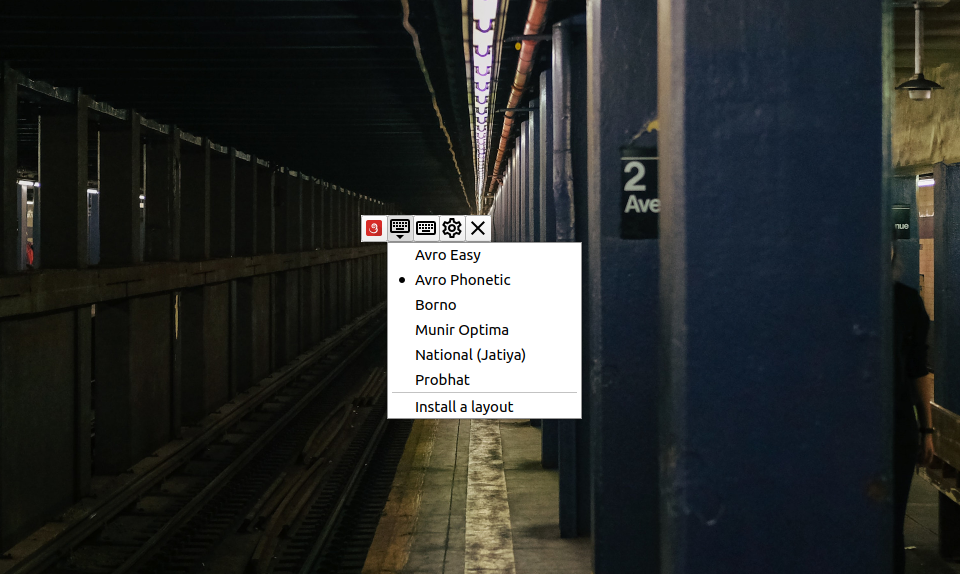
Linux-এ OpenBangla Keyboard ইনস্টল করার সম্পূর্ণ গাইড
Linux ব্যবহারকারীদের জন্য বাংলায় লেখার অন্যতম জনপ্রিয় সমাধান হলো OpenBangla Keyboard। এটি একটি ওপেন-সোর্স এবং Unicode-compliant বাংলা input method, যেখানে Avro Phonetic-এর পাশাপাশি Probhat, National (Jatiya), Munir Optima সহ বিভিন্ন keyboard layout ব্যবহার করা যায়।
এই গাইডে আমরা দেখব কীভাবে Ubuntu, Debian, Fedora, Arch Linux এবং অন্যান্য Linux distribution-এ OpenBangla Keyboard ইনস্টল করা যায়। পাশাপাশি শেষে প্রয়োজন হলে কীভাবে OpenBangla Keyboard সম্পূর্ণভাবে আনইনস্টল করবেন, সেটিও দেখানো হয়েছে।
OpenBangla Keyboard কেন ব্যবহার করবেন?
OpenBangla Keyboard-এর মাধ্যমে Linux-এ খুব সহজেই বাংলা টাইপ করা যায়। বিশেষ করে যারা Windows-এ Avro Phonetic ব্যবহার করে অভ্যস্ত, তাদের জন্য এটি বেশ পরিচিত একটি typing experience দিতে পারে।
- Avro Phonetic দিয়ে বাংলা টাইপ করা যায়।
- Probhat, National (Jatiya), Munir Optima ইত্যাদি fixed keyboard layout ব্যবহার করা যায়।
- Phonetic typing-এর সময় dictionary-based suggestion পাওয়া যায়।
- Auto-correct ও typing automation-এর সুবিধা রয়েছে।
- Keyboard layout দেখার জন্য Layout Viewer রয়েছে।
- নিজের প্রয়োজন অনুযায়ী বিভিন্ন configuration পরিবর্তন করা যায়।
ইনস্টল করার আগে গুরুত্বপূর্ণ তথ্য
আপনার Linux system-এ যদি আগে থেকে OpenBangla Keyboard 1.5.1 বা তার আগের কোনো version ইনস্টল করা থাকে, তাহলে নতুন version ইনস্টল করার আগে পুরোনো version-টি uninstall করে নেওয়া উচিত।
আরেকটি গুরুত্বপূর্ণ বিষয় হলো, Ubuntu, Debian, Fedora এবং তাদের derivatives-এর জন্য দেওয়া installation command-টি অবশ্যই Bash shell-এ চালাতে হবে।
Ubuntu, Debian এবং তাদের derivatives-এ OpenBangla Keyboard ইনস্টল
Ubuntu বা Debian-based Linux distribution ব্যবহার করলে OpenBangla Keyboard ইনস্টল করার সবচেয়ে সহজ উপায় হলো তাদের installation script ব্যবহার করা।
প্রথমে Terminal খুলুন। এরপর নিচের command-টি চালান:
bash -c "$(wget -q https://raw.githubusercontent.com/OpenBangla/OpenBangla-Keyboard/master/tools/install.sh -O -)"গুরুত্বপূর্ণ: এই command-টি Bash shell-এ চালাতে হবে। অন্য shell ব্যবহার করলে command-টি কাজ নাও করতে পারে।
Installation script আপনার Linux distribution অনুযায়ী প্রয়োজনীয় package সংগ্রহ করে OpenBangla Keyboard ইনস্টল করার চেষ্টা করবে।
Linux Mint ব্যবহারকারীদের জন্য
Linux Mint যেহেতু Ubuntu/Debian ecosystem-এর ওপর ভিত্তি করে তৈরি, তাই সাধারণভাবে উপরের installation method-টি ব্যবহার করা যায়। Terminal খুলে একই command চালাতে পারেন।
bash -c "$(wget -q https://raw.githubusercontent.com/OpenBangla/OpenBangla-Keyboard/master/tools/install.sh -O -)"Arch Linux এবং Arch-based distribution-এ ইনস্টল
Arch Linux এবং এর derivatives-এর জন্য OpenBangla Keyboard-এর package AUR (Arch User Repository)-এ পাওয়া যায়।
এখানে দুটি package রয়েছে:
- openbangla-keyboard — source থেকে package তৈরি করে install করার জন্য।
- openbangla-keyboard-bin — maintainer-এর দেওয়া binary package ব্যবহার করার জন্য।
AUR helper ব্যবহার করে ইনস্টল
আপনার system-এ যদি yay থাকে, তাহলে binary package ইনস্টল করতে পারেন:
yay -S openbangla-keyboard-binঅথবা source package ব্যবহার করতে চাইলে:
yay -S openbangla-keyboardঅন্যান্য AUR helper যেমন pacaur বা yaourt ব্যবহার করেও একই package ইনস্টল করা যায়।
AUR helper ছাড়া Arch Linux-এ ইনস্টল
আপনি চাইলে manually AUR package build করেও OpenBangla Keyboard ইনস্টল করতে পারেন। এজন্য প্রথমে প্রয়োজনীয় development tools এবং Git ইনস্টল করুন:
sudo pacman -S base-devel gitএরপর OpenBangla Keyboard-এর AUR repository clone করুন:
git clone https://aur.archlinux.org/openbangla-keyboard.gitRepository directory-তে প্রবেশ করুন:
cd openbangla-keyboardএবার package build ও install করুন:
makepkg -riscReleases থেকে Package ব্যবহার করে ইনস্টল
OpenBangla Keyboard-এর প্রয়োজনীয় package তাদের Releases page থেকেও ডাউনলোড করা যায়। আপনার Linux distribution-এর জন্য উপযুক্ত package ডাউনলোড করার পর distribution-এর package manager ব্যবহার করে সেটি ইনস্টল করতে পারবেন।
Arch Linux-এর ক্ষেত্রে যদি একটি .pkg.tar.zst package ডাউনলোড করা থাকে, তাহলে সাধারণত নিচের ধরনের command ব্যবহার করা যায়:
sudo pacman -U package.pkg.tar.zstনোট: এখানে package.pkg.tar.zst শুধু উদাহরণ। আপনি যে package file ডাউনলোড করেছেন, তার প্রকৃত filename ব্যবহার করবেন।
Installation শেষ করার পর কী করবেন?
OpenBangla Keyboard ইনস্টল হওয়ার পর শুধু package installation শেষ হলেই সব desktop environment-এ সঙ্গে সঙ্গে বাংলা টাইপিং চালু নাও হতে পারে। আপনার Linux desktop environment অনুযায়ী অতিরিক্ত configuration প্রয়োজন হতে পারে।
অর্থাৎ installation সম্পন্ন হওয়ার পর আপনার desktop environment-এর input method configuration-এ OpenBangla Keyboard যুক্ত বা সক্রিয় করতে হতে পারে।
বিশেষ করে Cinnamon, GNOME, KDE, MATE, LXDE ইত্যাদি desktop environment-এর configuration পদ্ধতি আলাদা হতে পারে।
বাংলা লেখার জন্য Avro Phonetic নির্বাচন
OpenBangla Keyboard চালু হওয়ার পর আপনি যদি Windows-এর Avro-এর মতো phonetic typing করতে চান, তাহলে Avro Phonetic layout নির্বাচন করুন।
এরপর সাধারণভাবে ইংরেজি অক্ষরে উচ্চারণ অনুযায়ী লিখলে বাংলা অক্ষর পাওয়া যাবে। যেমন:
ami banglay likhiএর মাধ্যমে বাংলা typing-এর সময় OpenBangla Keyboard-এর phonetic system ব্যবহার করা যায়।
OpenBangla Keyboard কাজ না করলে
Installation command চালানোর পর কোনো error দেখা দিলে প্রথমে আপনার Linux distribution এবং desktop environment-এর configuration পরীক্ষা করুন। OpenBangla-এর official documentation-এ distribution এবং desktop environment অনুযায়ী অতিরিক্ত configuration-এর নির্দেশনাও রয়েছে।
বিশেষ কোনো সমস্যা হলে OpenBangla Keyboard-এর official project repository-তে issue report করার সুযোগও রয়েছে।
OpenBangla Keyboard আনইনস্টল করার নিয়ম
কোনো কারণে OpenBangla Keyboard আর ব্যবহার করতে না চাইলে distribution অনুযায়ী নিচের পদ্ধতিগুলো অনুসরণ করুন।
Ubuntu এবং Debian
Terminal খুলে নিচের command চালান:
sudo apt remove openbangla-keyboardFedora
Fedora বা Fedora-based distribution ব্যবহার করলে:
sudo dnf remove openbangla-keyboardArch Linux এবং Manjaro
Arch Linux কিংবা Manjaro-তে OpenBangla Keyboard uninstall করতে:
sudo pacman -R openbangla-keyboardSource থেকে Compile করে Install করলে
আপনি যদি OpenBangla Keyboard source code থেকে compile করে install করে থাকেন, তাহলে যে source directory-তে OpenBangla Keyboard build করেছিলেন সেখানে ফিরে যান। সেখানে সাধারণত একটি build directory থাকবে। সেই directory-তে গিয়ে নিচের command ব্যবহার করুন:
sudo make uninstallএকেবারে পরিষ্কারভাবে সরাতে চাইলে
Package uninstall করার পরেও যদি আপনার system-এ OpenBangla-এর user configuration বা personal data থেকে যায়, তাহলে সেগুলো আলাদাভাবে পরিষ্কার করার প্রয়োজন হতে পারে। তবে কোনো configuration বা user data মুছে ফেলার আগে নিশ্চিত হয়ে নিন যে আপনি সেগুলো আর প্রয়োজন মনে করছেন না।
শুধু package uninstall করার জন্য উপরের distribution-specific remove command-ই যথেষ্ট। অপ্রয়োজনীয় system file বা configuration অনুমান করে মুছে ফেলা উচিত নয়।
শেষ কথা
Linux-এ বাংলা লেখার জন্য OpenBangla Keyboard একটি শক্তিশালী ও ওপেন-সোর্স সমাধান। বিশেষ করে Avro Phonetic ব্যবহারকারীদের জন্য এটি Linux-এ বাংলা typing শুরু করার একটি সহজ পথ হতে পারে।
আপনি Ubuntu, Linux Mint, Debian, Fedora, Arch Linux কিংবা অন্য কোনো Linux distribution ব্যবহার করলেও আপনার distribution অনুযায়ী উপরের installation method অনুসরণ করে OpenBangla Keyboard সেটআপ করতে পারেন।
টিপস: Installation-এর পর যদি OpenBangla Keyboard ইনস্টল হলেও বাংলা লেখা শুরু না হয়, তাহলে সরাসরি আবার install করার চেষ্টা না করে প্রথমে আপনার desktop environment-এর input method configuration পরীক্ষা করুন।
Official documentation: OpenBangla Keyboard-এর installation এবং configuration সংক্রান্ত সর্বশেষ তথ্যের জন্য তাদের official documentation ও project repository অনুসরণ করুন।
